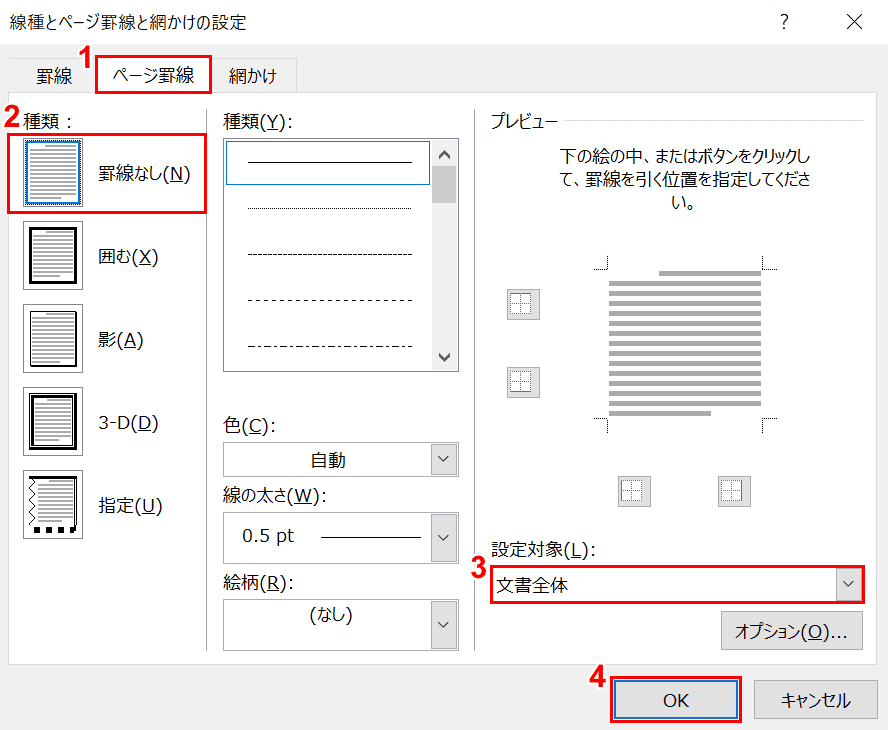
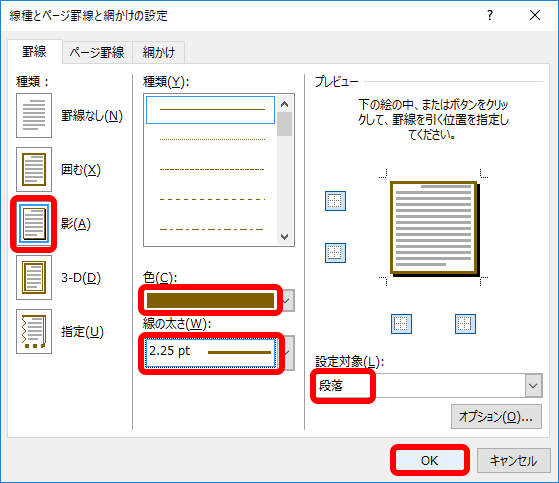
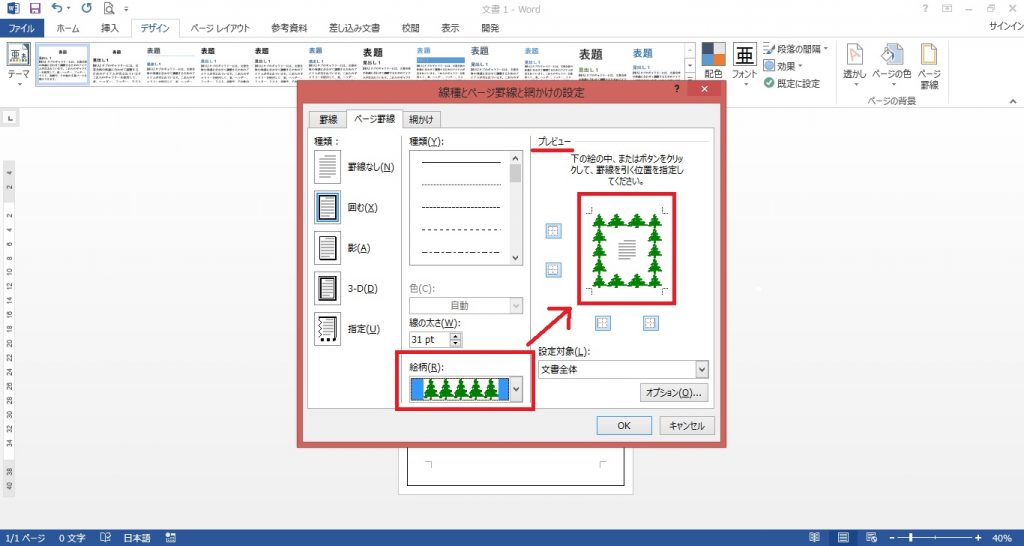
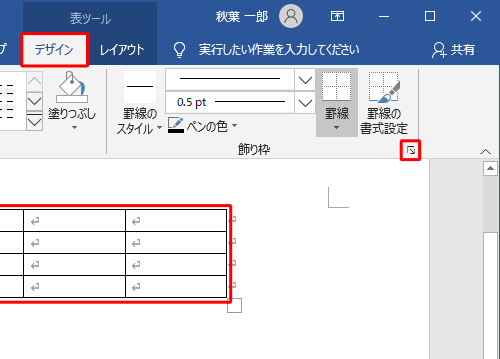
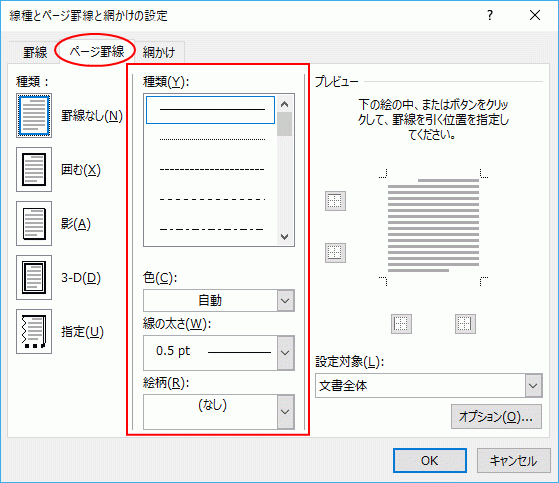
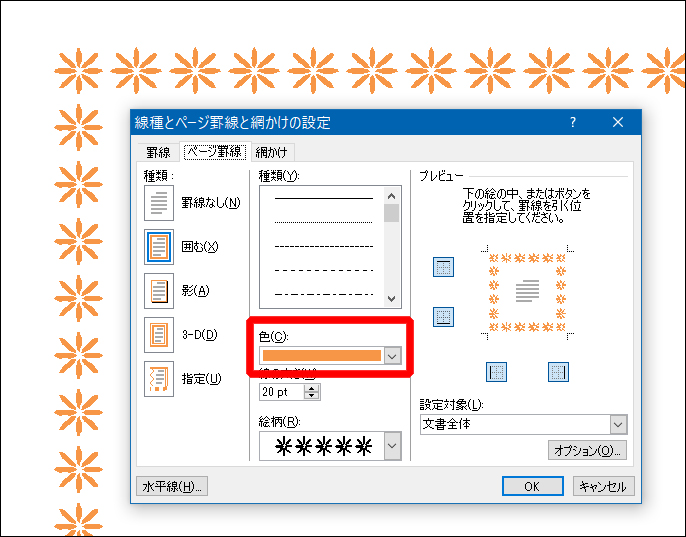
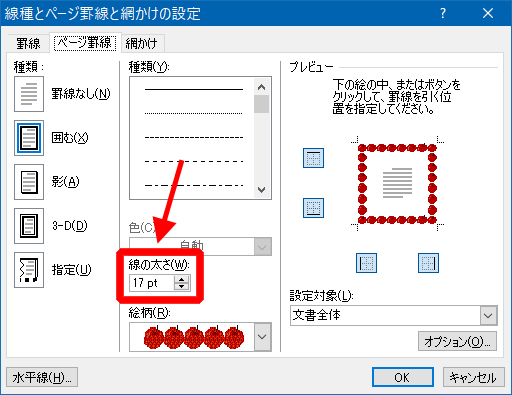
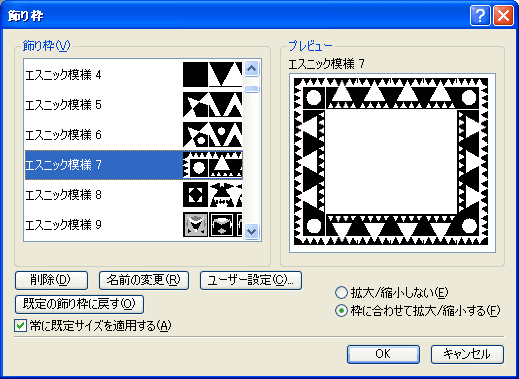
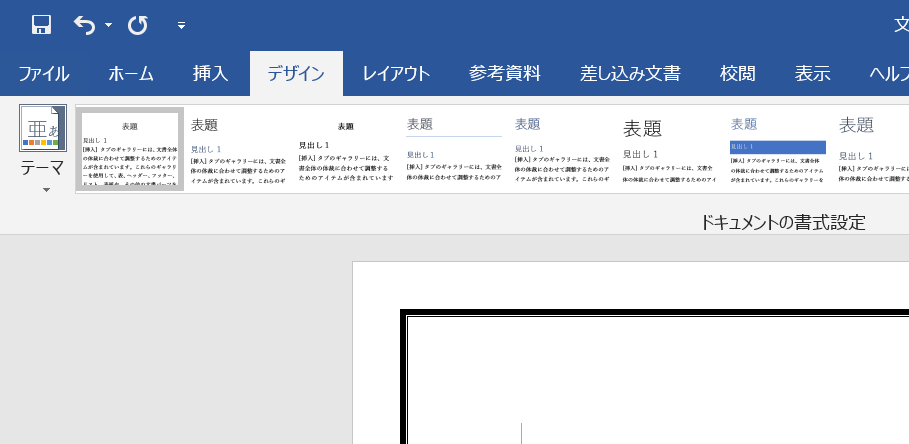
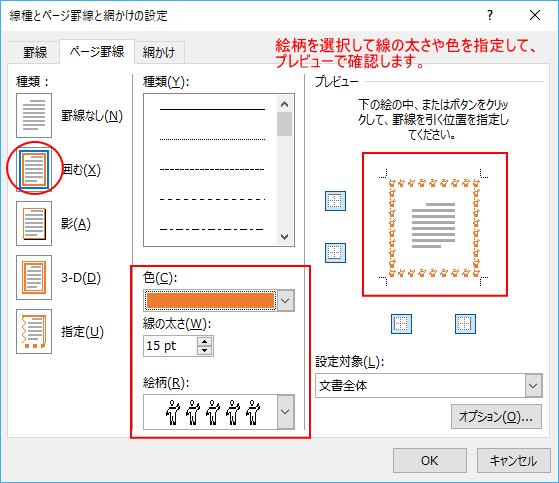
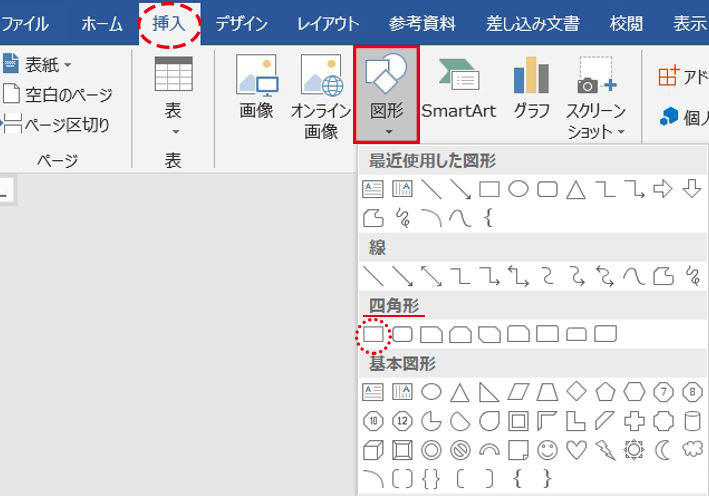
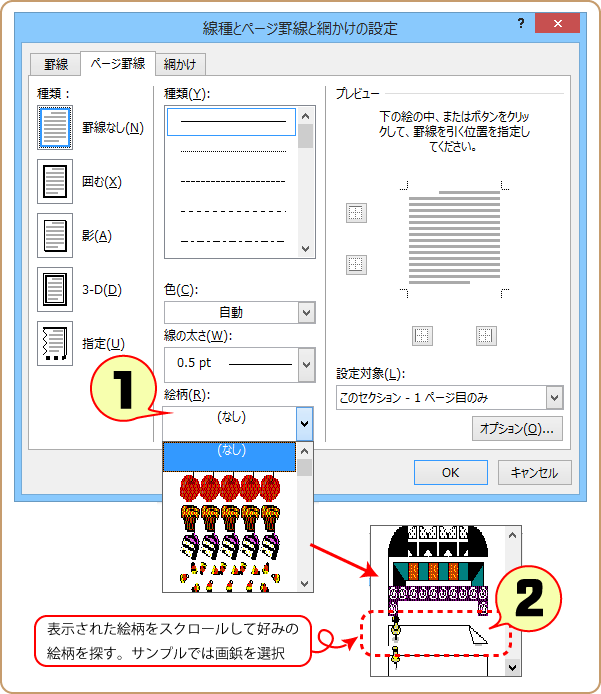
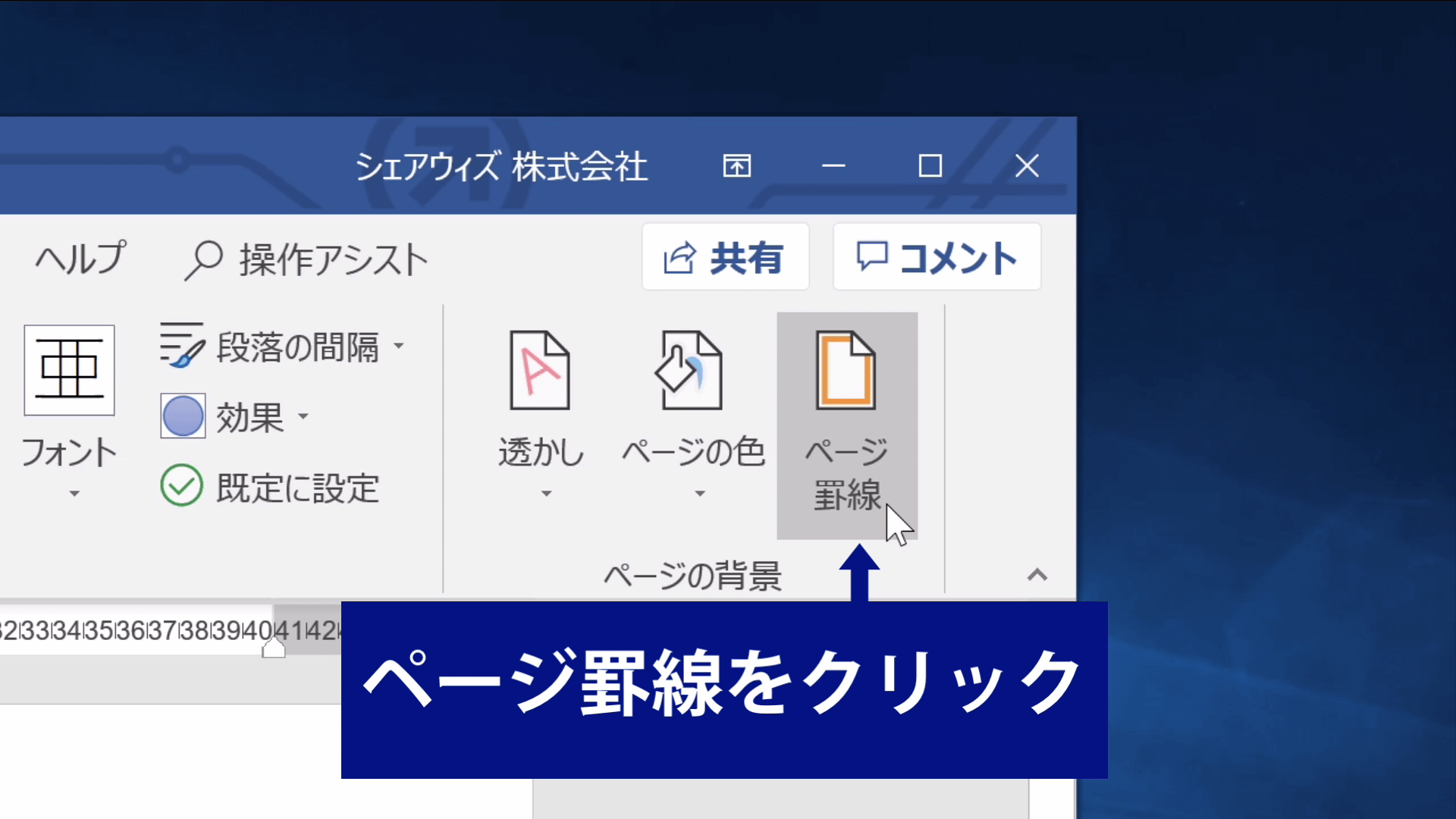
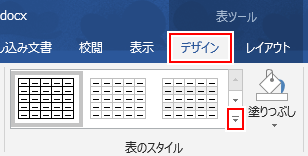
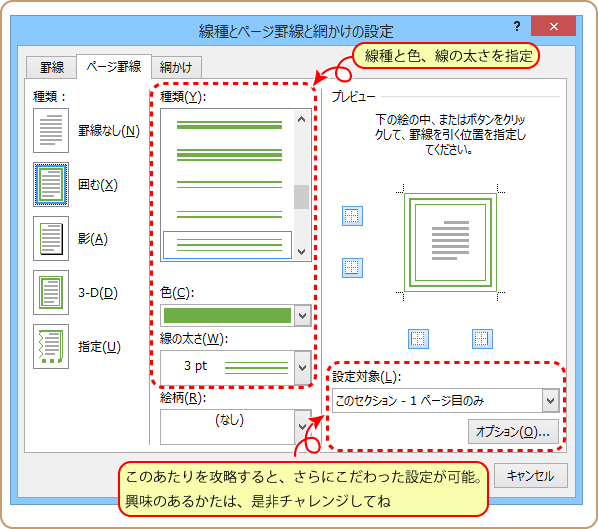
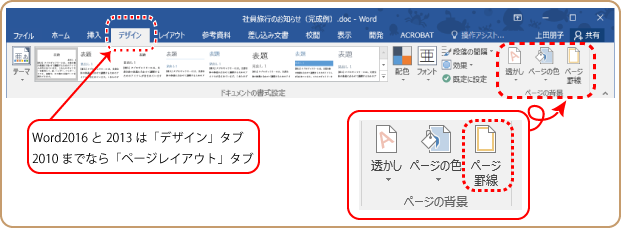
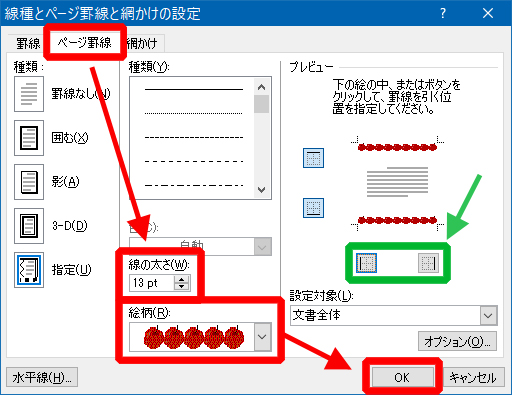
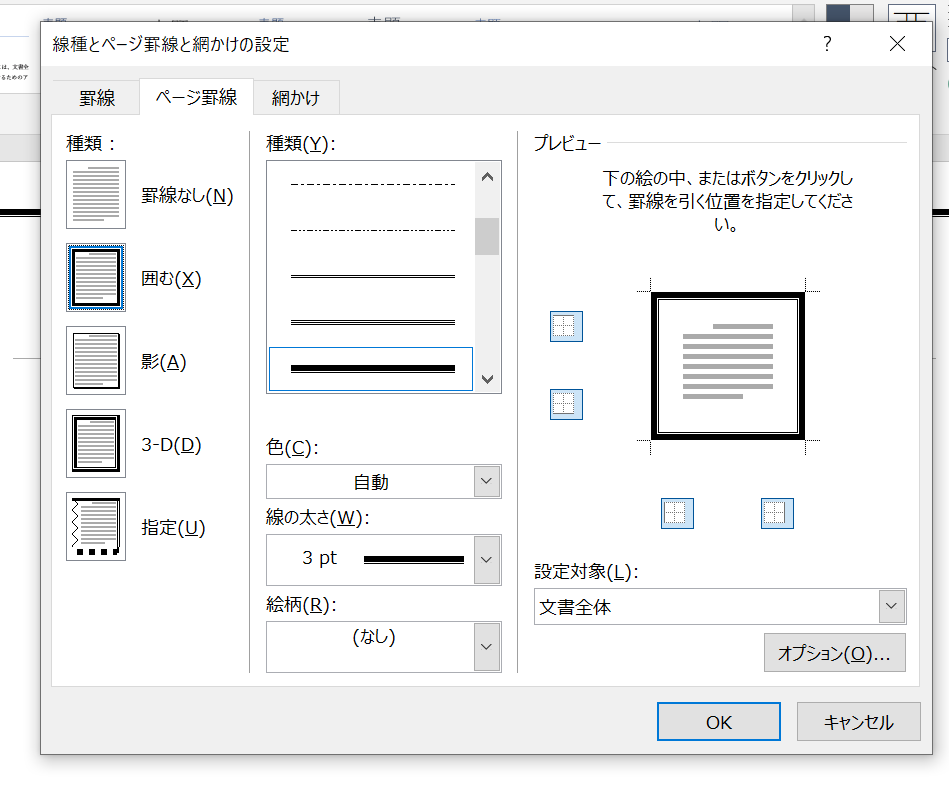
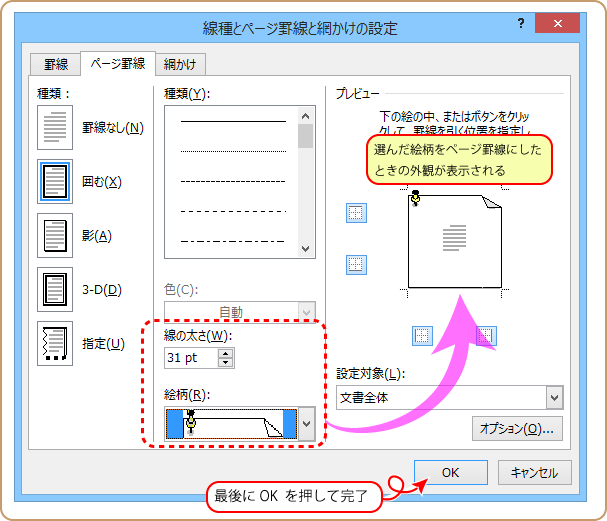
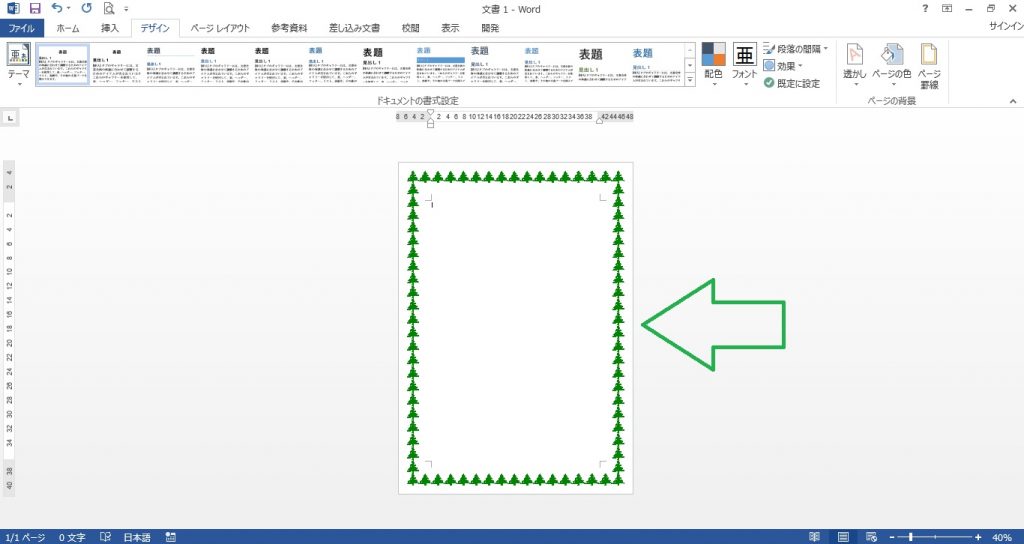
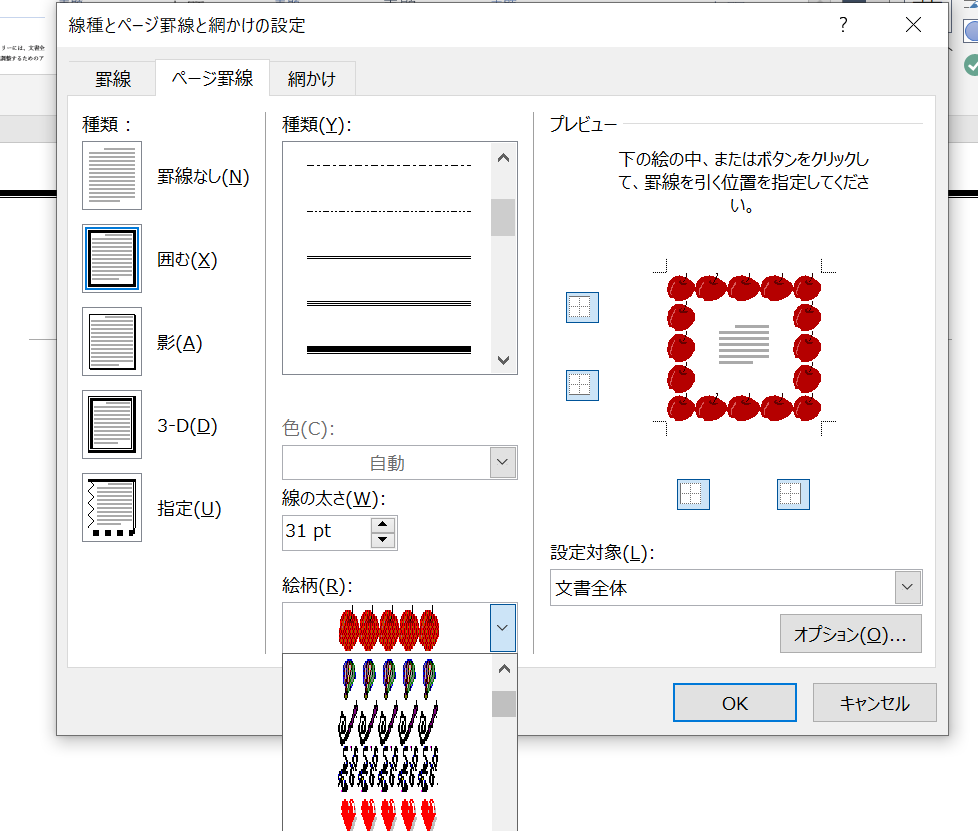
Web 特殊な枠の作り方 枠線を設定する方法と途中までは同じです。 ① 上部タブ「デザイン」をクリック。 ② 「ページの背景」の欄中のページ罫線をクリックします。 ③
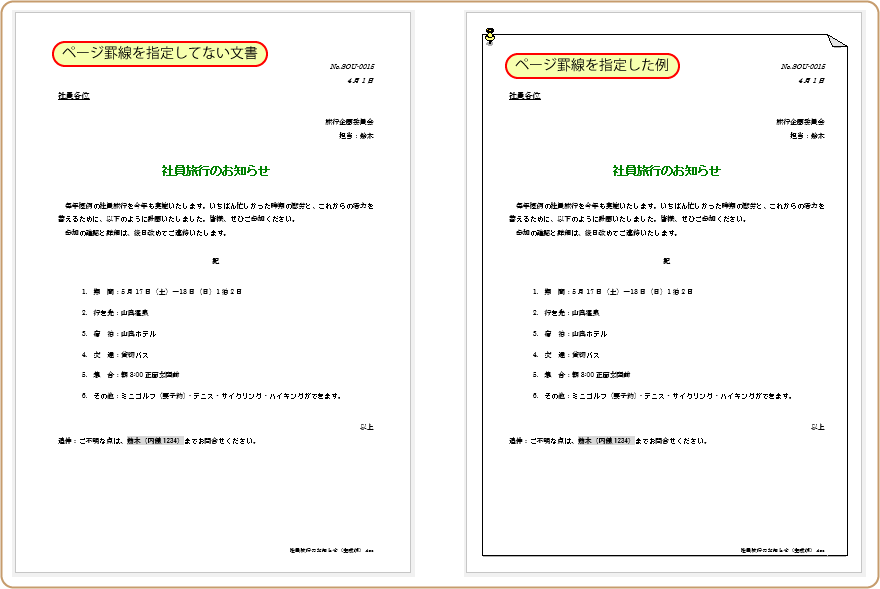
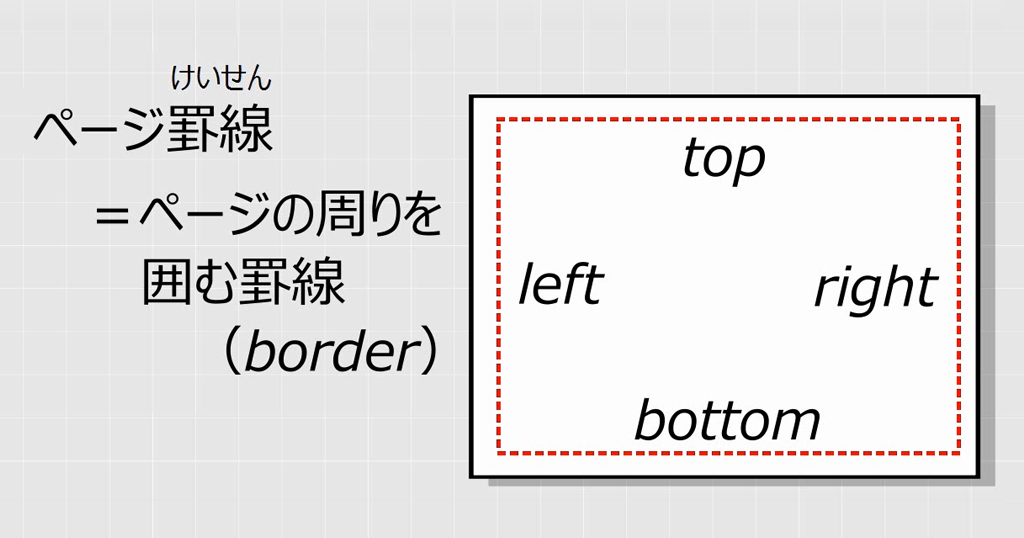
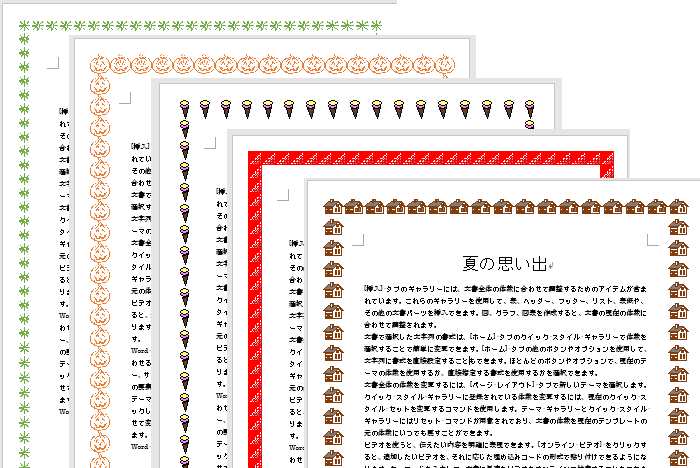
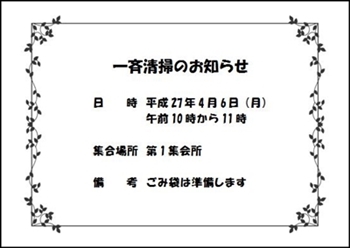
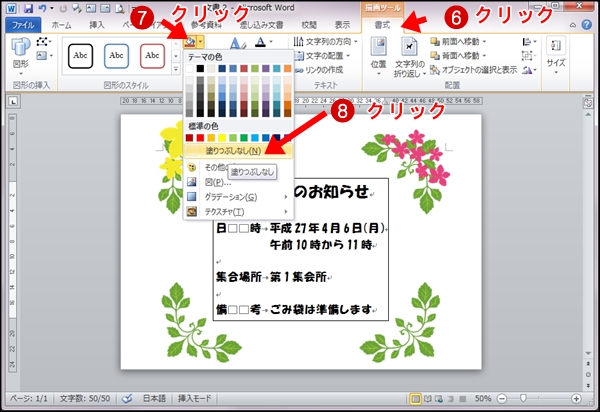
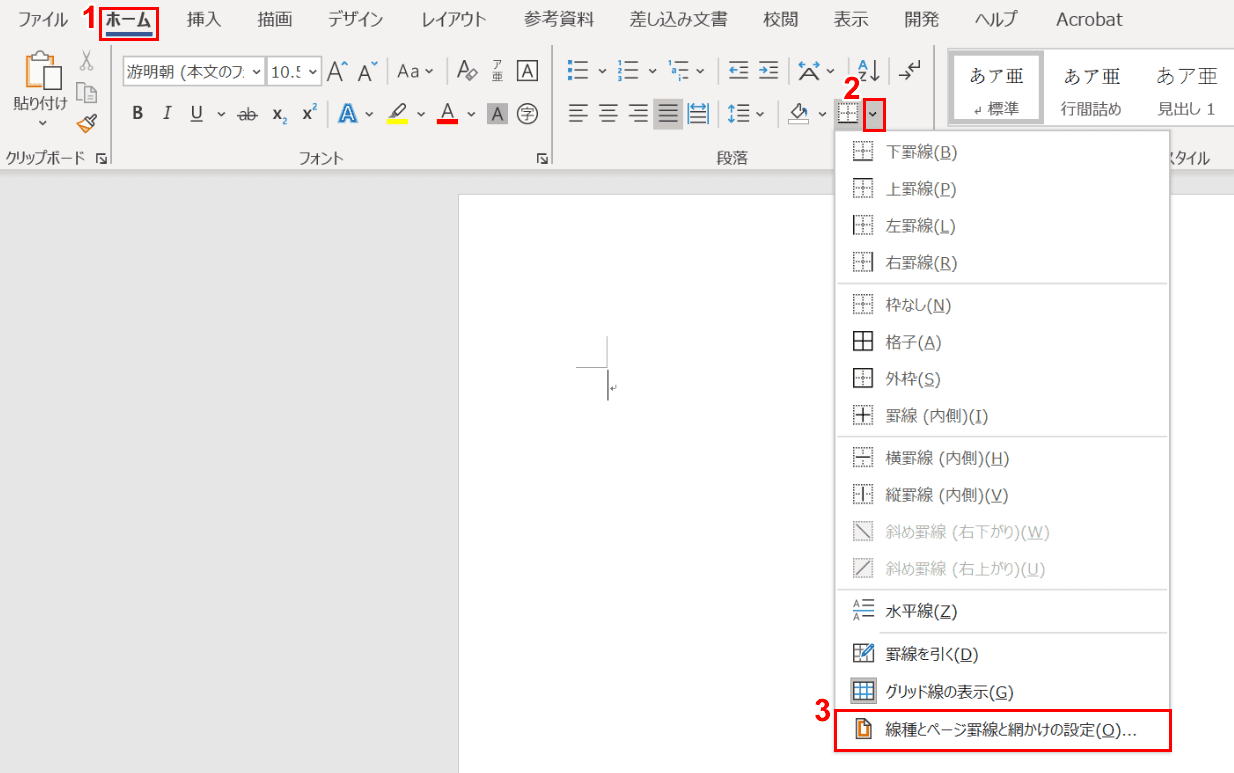
飾り枠 テンプレート 無料 word-Web 1 「ページ罫線」機能は、「デザイン」タブにあります。 「デザイン」タブの「ページの背景」グループにある「ページ罫線」をクリックします。 ※Word10までの「Web 枠線の入れ方を、見てみましょう。 今回のポイント ページ枠線は「デザインタブ」→「ページ罫線」 段落の枠線は「ホームタブ」→「罫線」→「外枠」 テキストボック
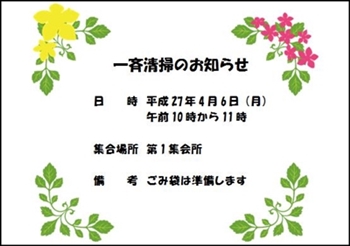
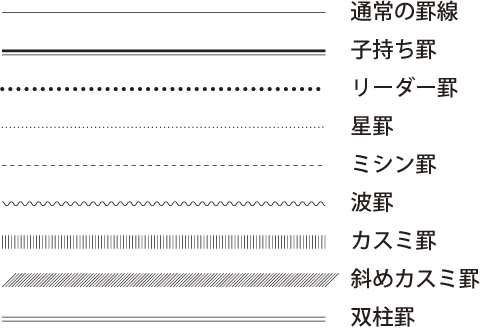
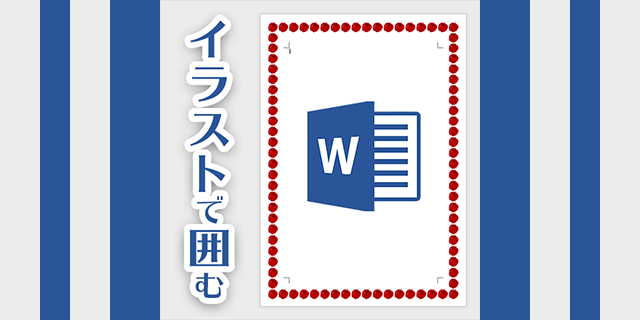
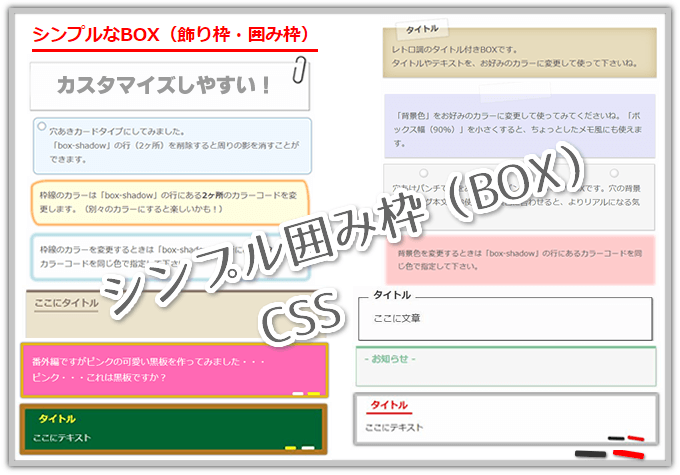
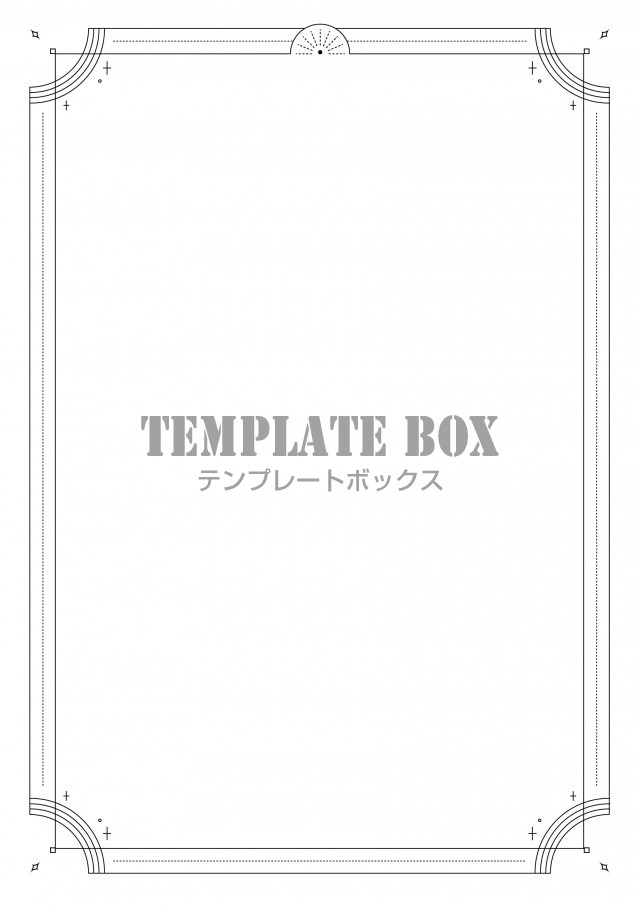
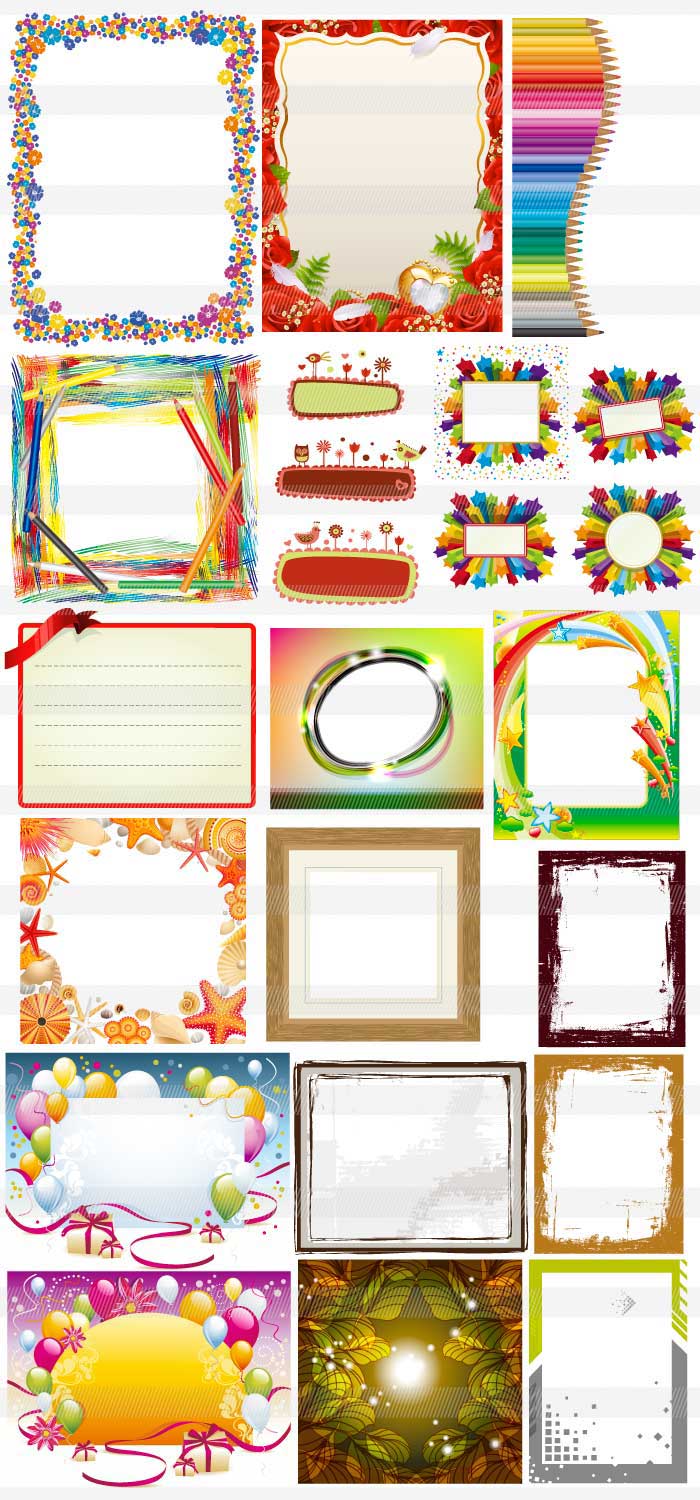
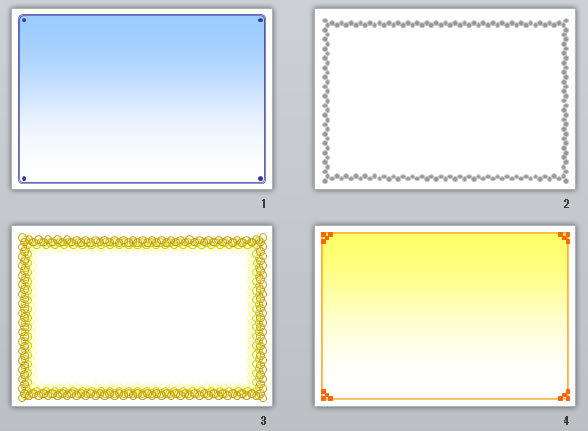
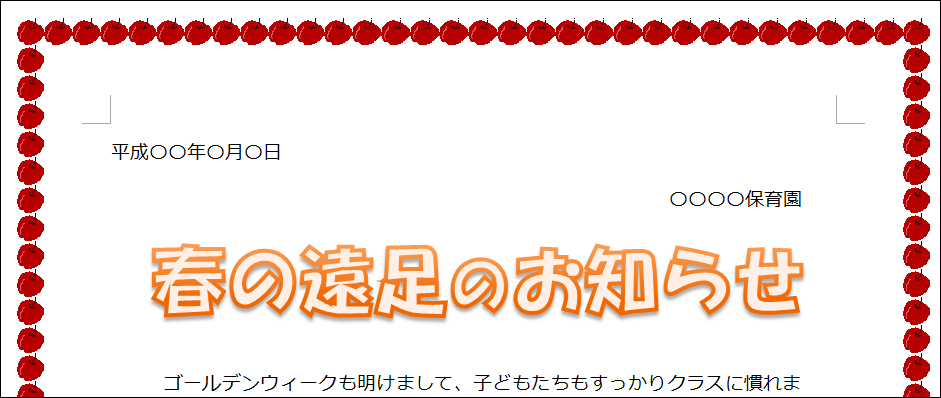
飾り枠 テンプレート 無料 wordのギャラリー
各画像をクリックすると、ダウンロードまたは拡大表示できます
 |  |  |
 |  |  |
 |  |  |
 |  |  |
「飾り枠 テンプレート 無料 word」の画像ギャラリー、詳細は各画像をクリックしてください。
 |  | |
 |  |  |
 |  |  |
 |  |  |
「飾り枠 テンプレート 無料 word」の画像ギャラリー、詳細は各画像をクリックしてください。
 |  |  |
 |  | |
 |  |  |
 |  |  |
「飾り枠 テンプレート 無料 word」の画像ギャラリー、詳細は各画像をクリックしてください。
 |  |  |
 |  |  |
 |  |  |
 |  |  |
「飾り枠 テンプレート 無料 word」の画像ギャラリー、詳細は各画像をクリックしてください。
 |  |  |
 |  | |
 |  |  |
 |  |  |
「飾り枠 テンプレート 無料 word」の画像ギャラリー、詳細は各画像をクリックしてください。
 |  |  |
 |  |  |
 |  | 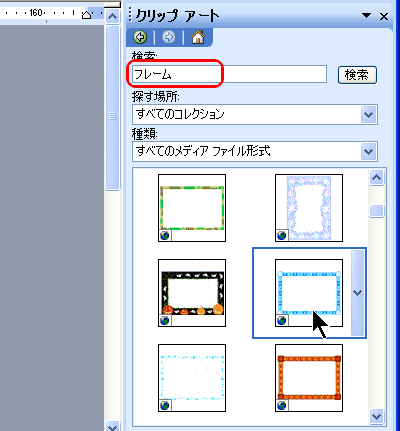 |
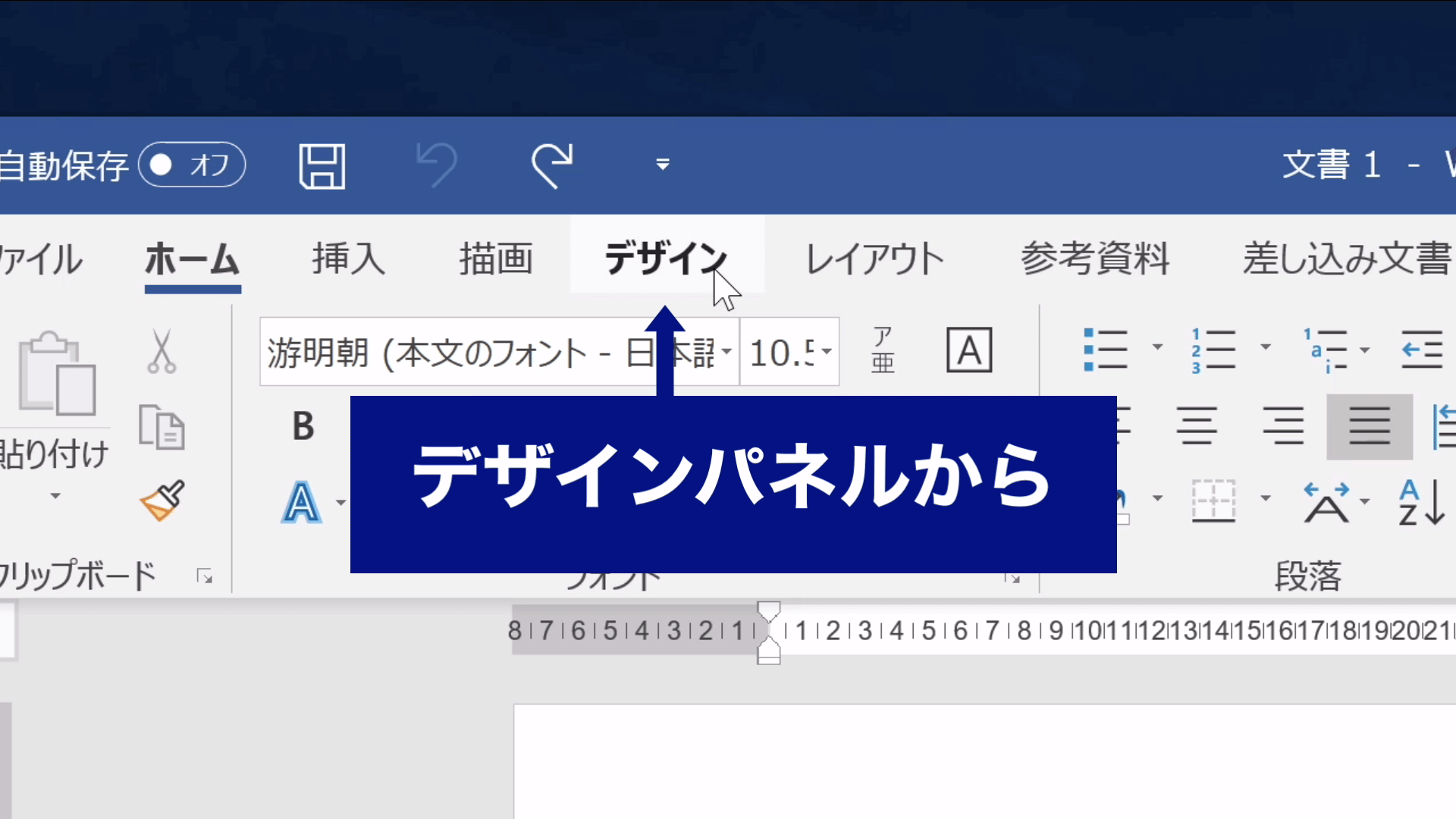 |  | 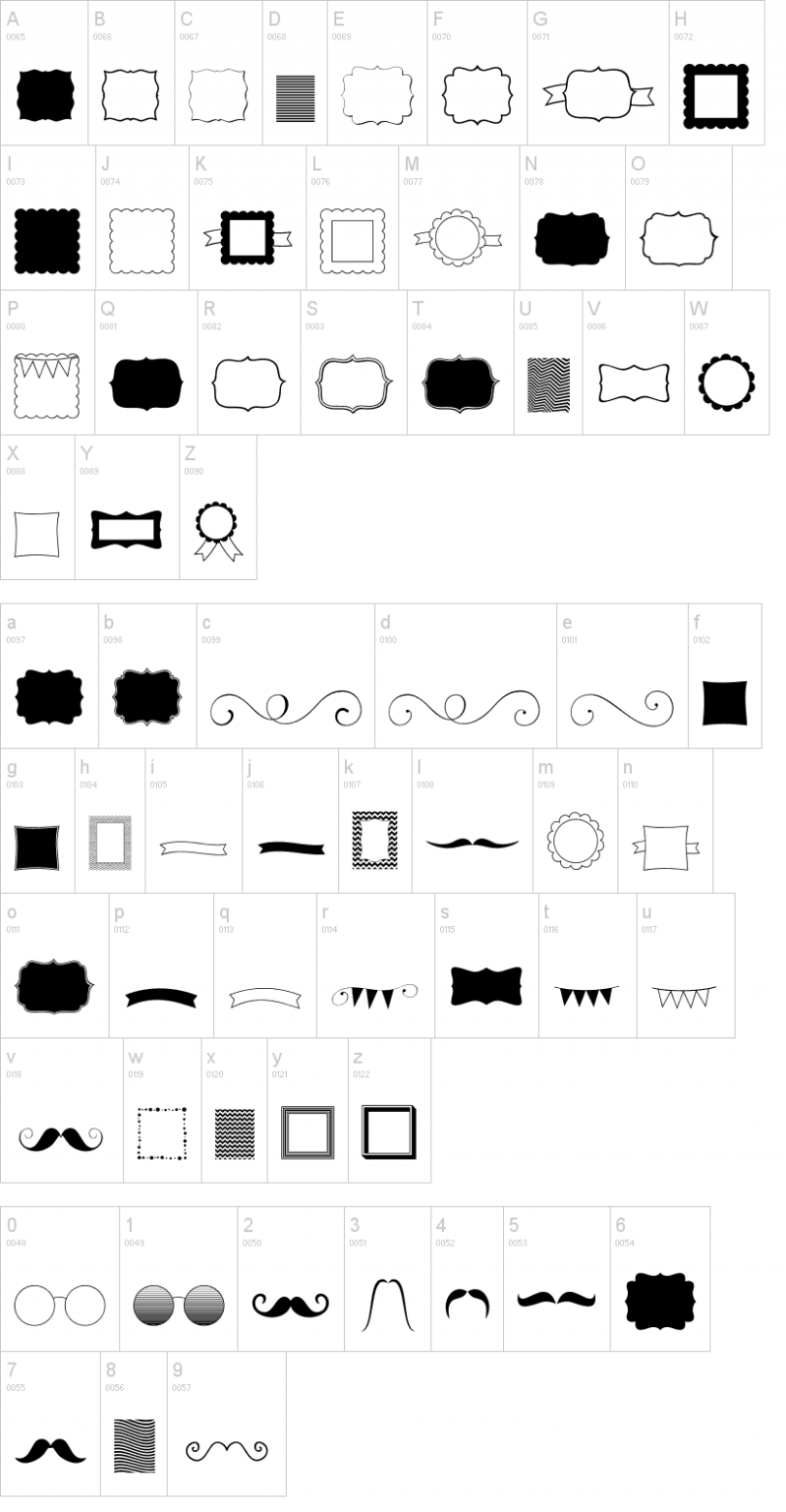 |
「飾り枠 テンプレート 無料 word」の画像ギャラリー、詳細は各画像をクリックしてください。
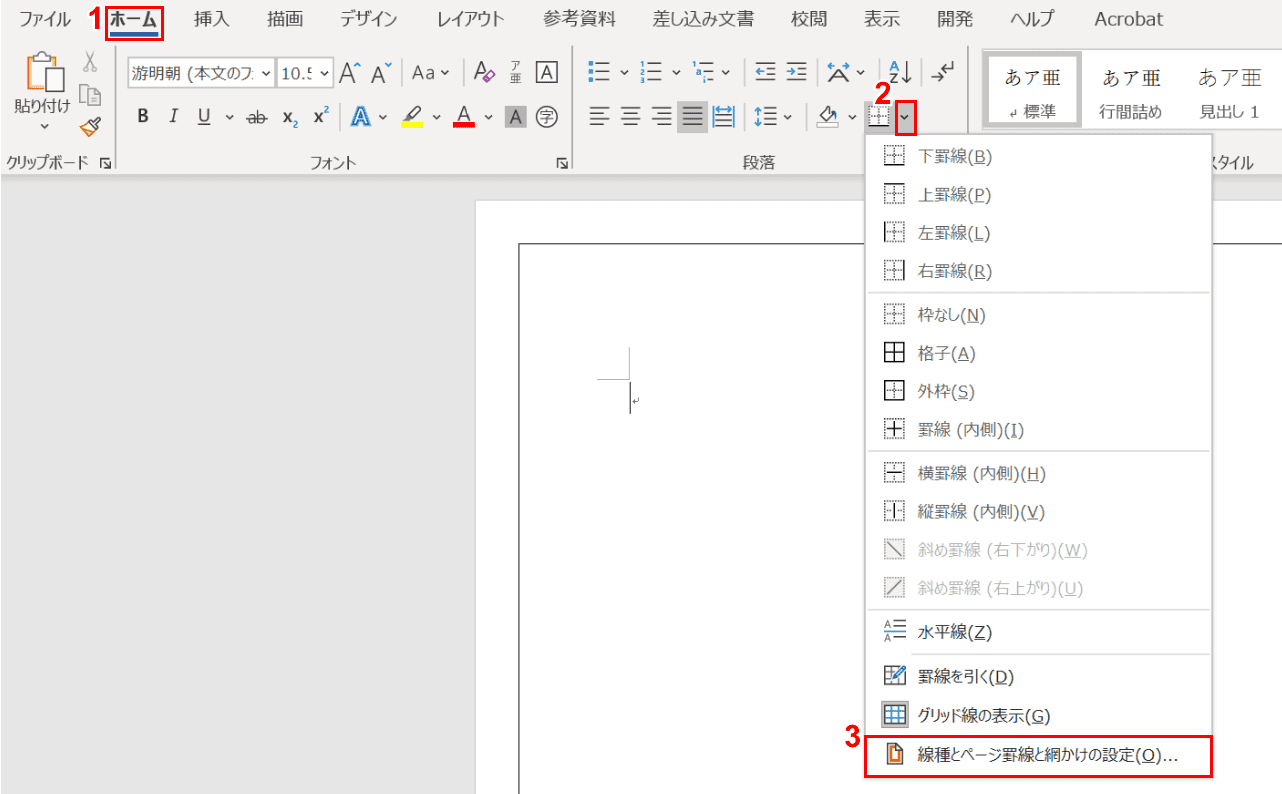 |  |  |
 |  |  |
 |  |  |
 |  |  |
「飾り枠 テンプレート 無料 word」の画像ギャラリー、詳細は各画像をクリックしてください。
 |  |  |
 |  |  |
 |  |  |
 |  |  |
「飾り枠 テンプレート 無料 word」の画像ギャラリー、詳細は各画像をクリックしてください。
 |  |  |
 |  | |
 |  |


0 件のコメント:
コメントを投稿